AI Film Studio

MAS IA

Cómo funciona Video IA

La herramienta que arma, escena por escena, los videos de MAS IA

No hace falta saber nada técnico para usarla: se trabaja por proyectos — de fotos o de video — cada proyecto de video tiene escenas, y cada escena es un plano con su imagen, su audio y su texto explicando qué tiene que pasar.

1 · Cómo se arma un video (o una foto)

Todo empieza con un proyecto: una película, un corto o una tanda de fotos. Hoy ya hay decenas de proyectos activos en la aplicación — mucho más que uno solo. Dentro de un proyecto de video se van agregando escenas, y cada escena es, básicamente, un plano de cámara.
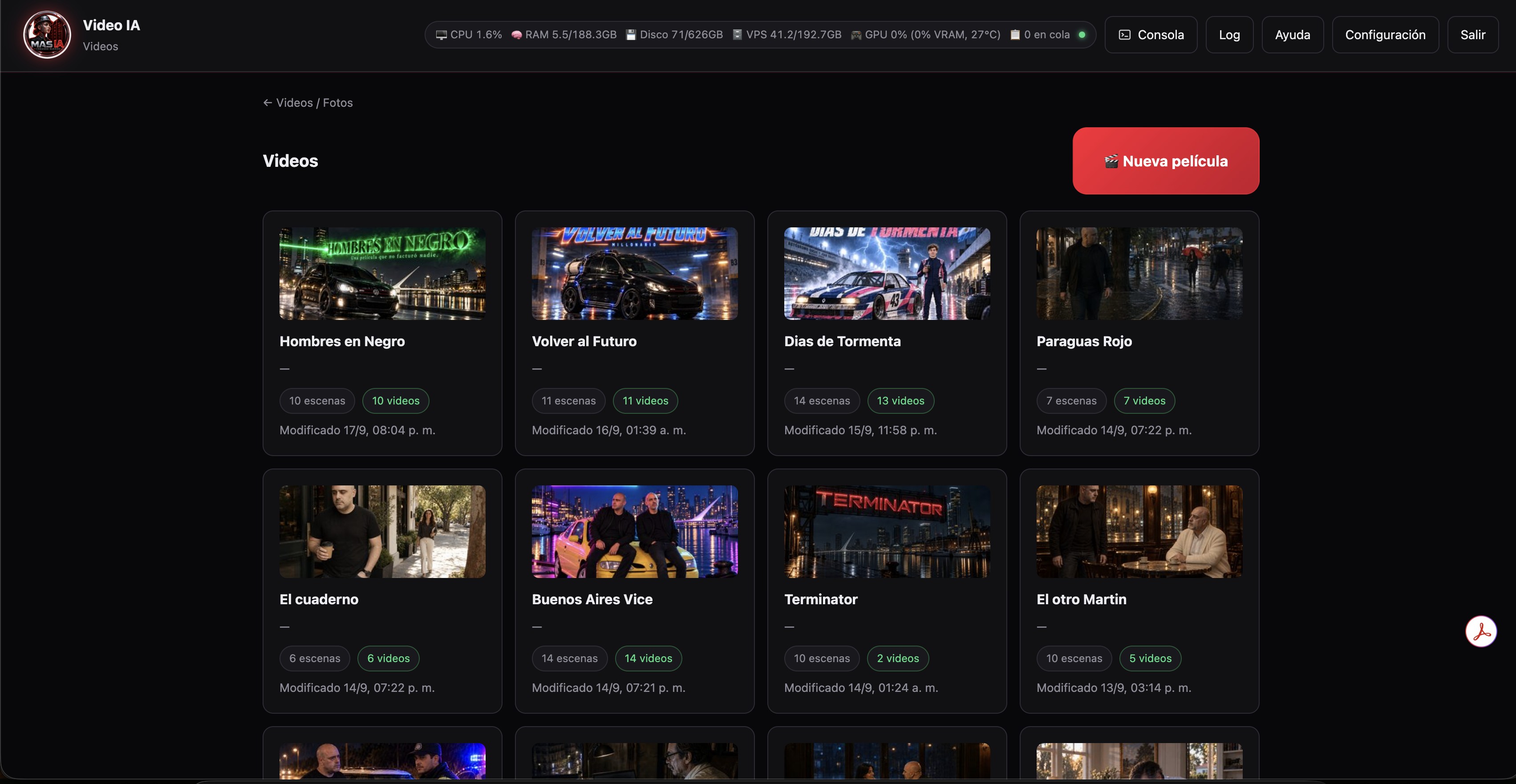
Pantalla de Videos de Video IA, con varias películas activas: Hombres en Negro, Volver al Futuro, Dias de Tormenta, Paraguas Rojo, El cuaderno, Buenos Aires Vice, Terminator, El otro Martín
Hoy conviven muchas películas y series de escenas, cada una en su propio proyecto.

Para cada escena se cargan unas pocas cosas:

01

Una imagen inicial (cómo arranca el plano) y, si hace falta, una imagen final (cómo termina).

02

El audio de lo que dice cada personaje, si habla: se sube el audio de esa voz y la aplicación sincroniza los labios con lo que se escucha.

03

Un texto contándole a la IA qué tiene que pasar, escrito en castellano y de forma natural, como si se lo estuvieras explicando a un actor.

Con esas pocas cosas, la aplicación misma escribe las instrucciones técnicas que necesita el modelo de video: traduce, describe cámara, tono e iluminación, y arma el diálogo turno por turno cuando hablan dos personajes. Antes había que completar un formulario largo, escena por escena — hoy la mayor parte de eso lo resuelve la IA sola, y del lado del usuario alcanza con contar qué pasa.
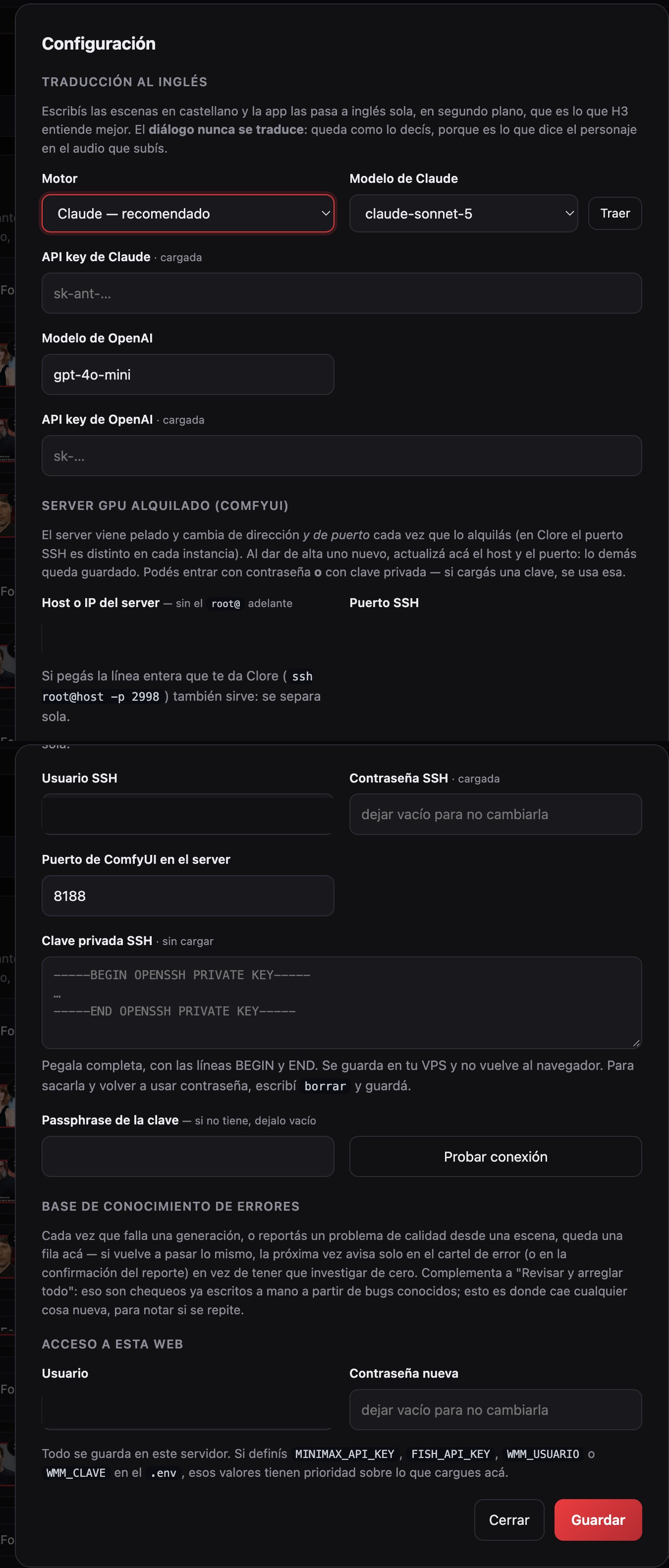
Pantalla de configuración de Video IA mostrando el motor de IA que traduce y escribe los prompts técnicos, con Claude como opción recomendada
La traducción y la escritura de los prompts técnicos las hace un motor de IA aparte — hoy, por defecto, Claude.
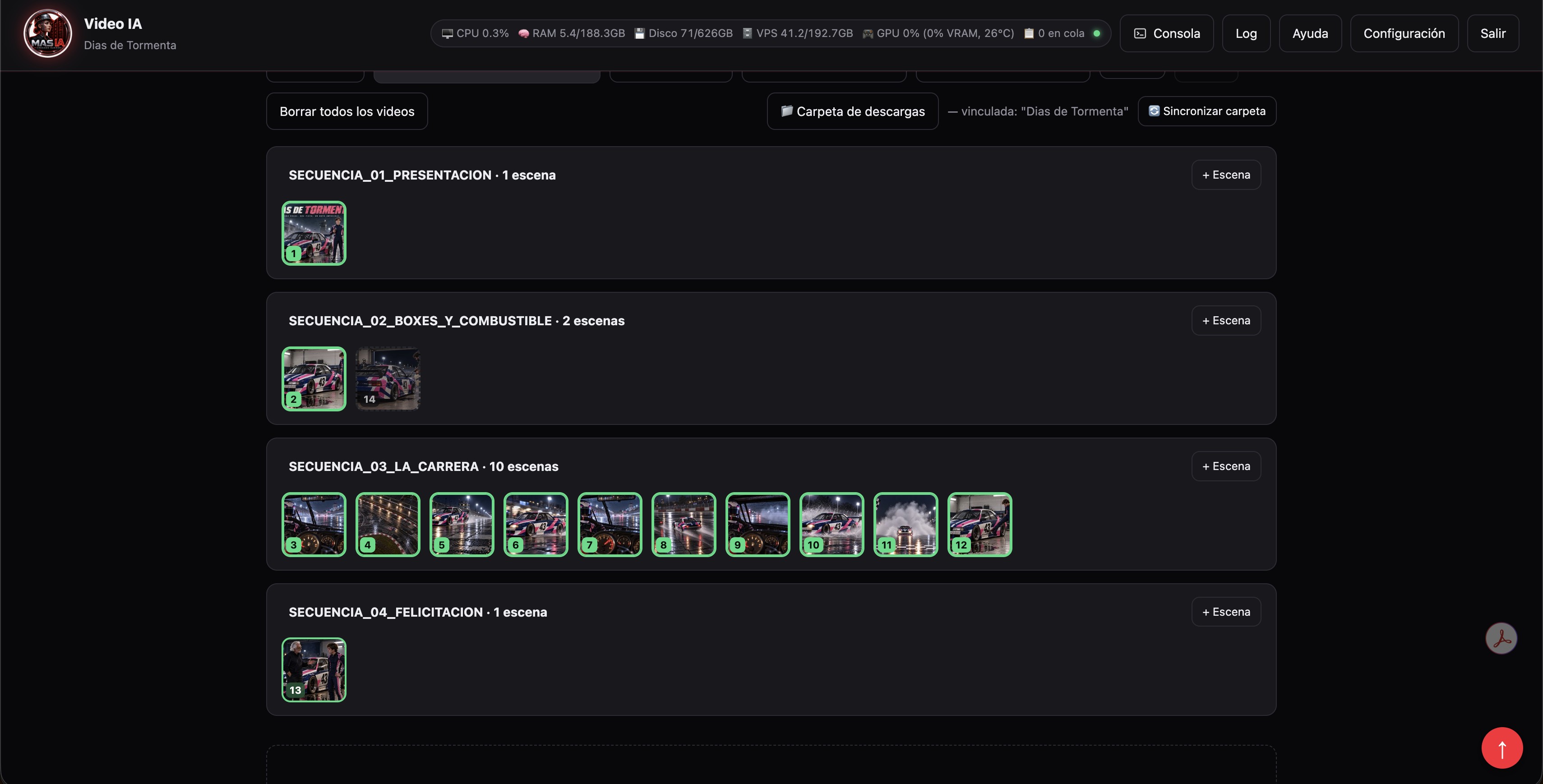
Un proyecto de video organizado en secuencias de escenas, con las miniaturas de cada plano y la carpeta de descargas vinculada
Las escenas se agrupan en secuencias dentro de cada proyecto, y los videos terminados se descargan solos a una carpeta del disco.

Las escenas también se pueden encadenar: dos planos consecutivos se pueden unir en una sola toma continua, sin el salto brusco de antes entre uno y el otro, manteniendo la misma cara, la misma ropa y el mismo fondo de punta a punta.

Una vez cargada la escena, se aprieta generar y la IA produce el video de ese plano. Se pueden ir armando todas las escenas de un proyecto y generarlas de una en una, o mandar a generar todas las que falten de una sola vez.
2 · Fotos y video, en la misma aplicación

La misma herramienta ya no genera sólo video: también genera las fotos de referencia que después se usan como punto de partida de cada escena. Son dos motores de inteligencia artificial distintos, cada uno elegido por lo que mejor resuelve:

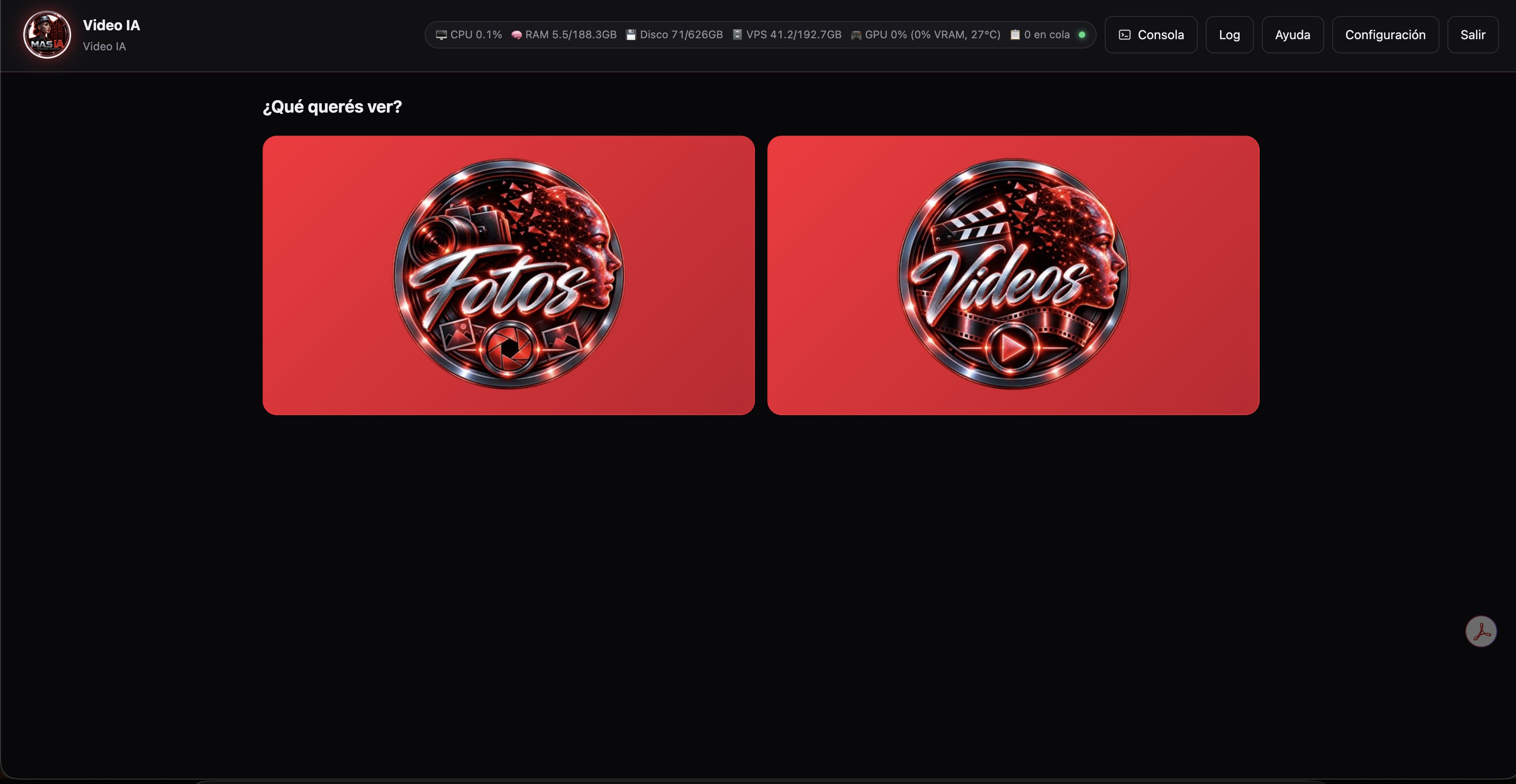
Pantalla de inicio de Video IA con dos opciones: Fotos y Videos
Al entrar se elige qué generar: fotos o videos. Es la misma aplicación, la misma cuenta y los mismos proyectos.
FluxGenera las fotos de referencia
MiniMax H3Genera el video con audio sincronizado

Para el video se usa un solo modelo, MiniMax H3: genera el plano y el audio juntos, en un mismo paso, con la boca del personaje sincronizada con lo que dice. Es el que sostiene hoy todos los videos que produce MAS IA.

Sobre ese mismo modelo se suma una tecnología de continuidad que encadena dos planos en una sola toma, como se contó arriba: el personaje no "salta" de una pose a otra entre un plano y el siguiente, sino que el movimiento sigue de forma natural de principio a fin.

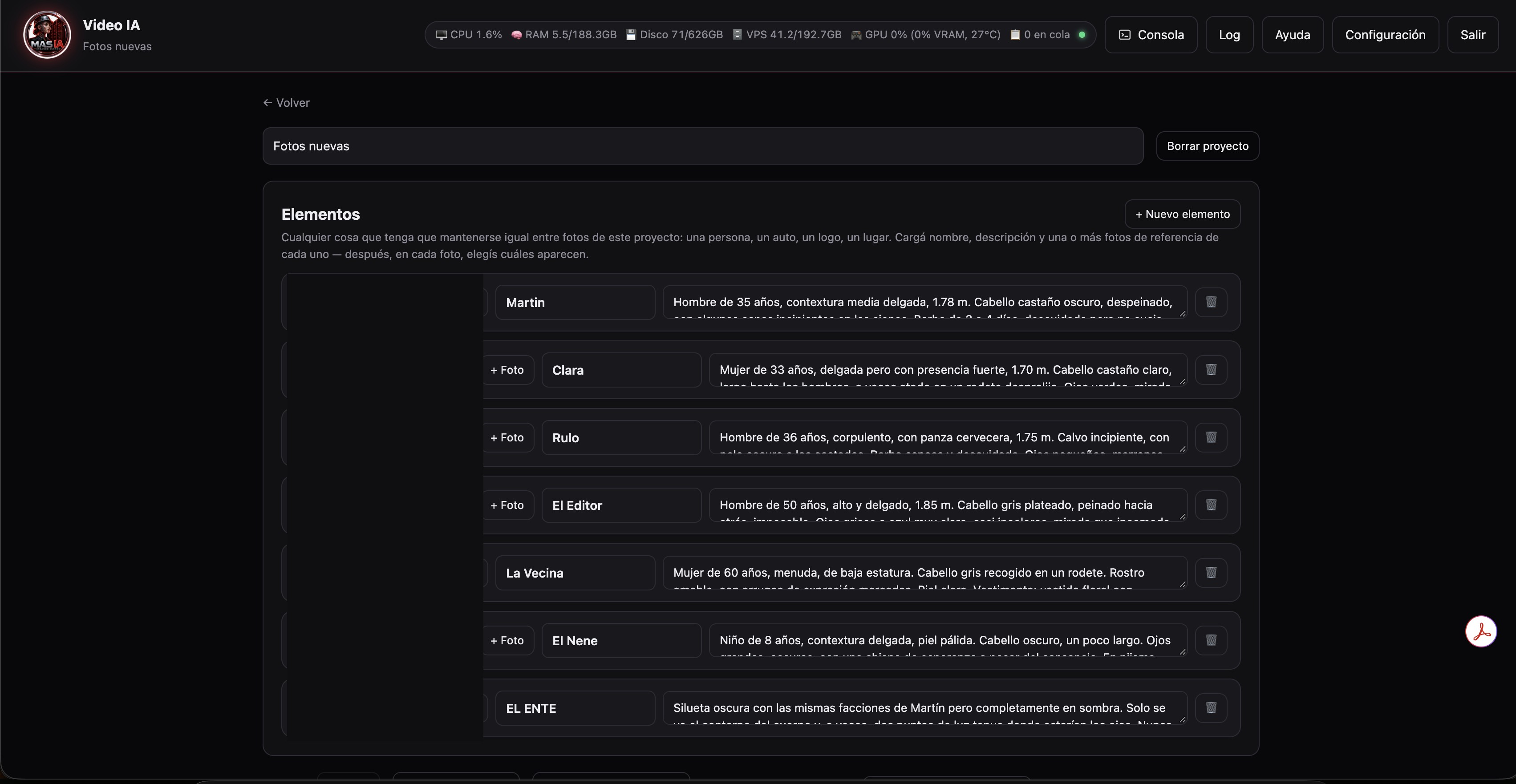
Del lado de las fotos, cada proyecto puede guardar "elementos" reutilizables — una persona, un auto, un logo, un lugar — con su nombre, su descripción y varias fotos de referencia. Una vez creado un elemento, en cada foto nueva se elige cuáles aparecen, sin tener que volver a describirlo cada vez.

Sección de Elementos de un proyecto de Fotos, donde se guardan personas, autos o lugares reutilizables con su nombre y descripción
Los elementos reutilizables — personas, autos, lugares — se cargan una vez y después se reusan en las fotos nuevas del proyecto.

3 · Preparar el servidor con un solo botón

Los videos y las fotos no se generan en esta computadora: se generan en un servidor con una tarjeta gráfica potente, alquilado para esto. Cada vez que se alquila un servidor nuevo, viene "vacío" — hay que instalarle lo que se va a usar antes de poder generar nada.

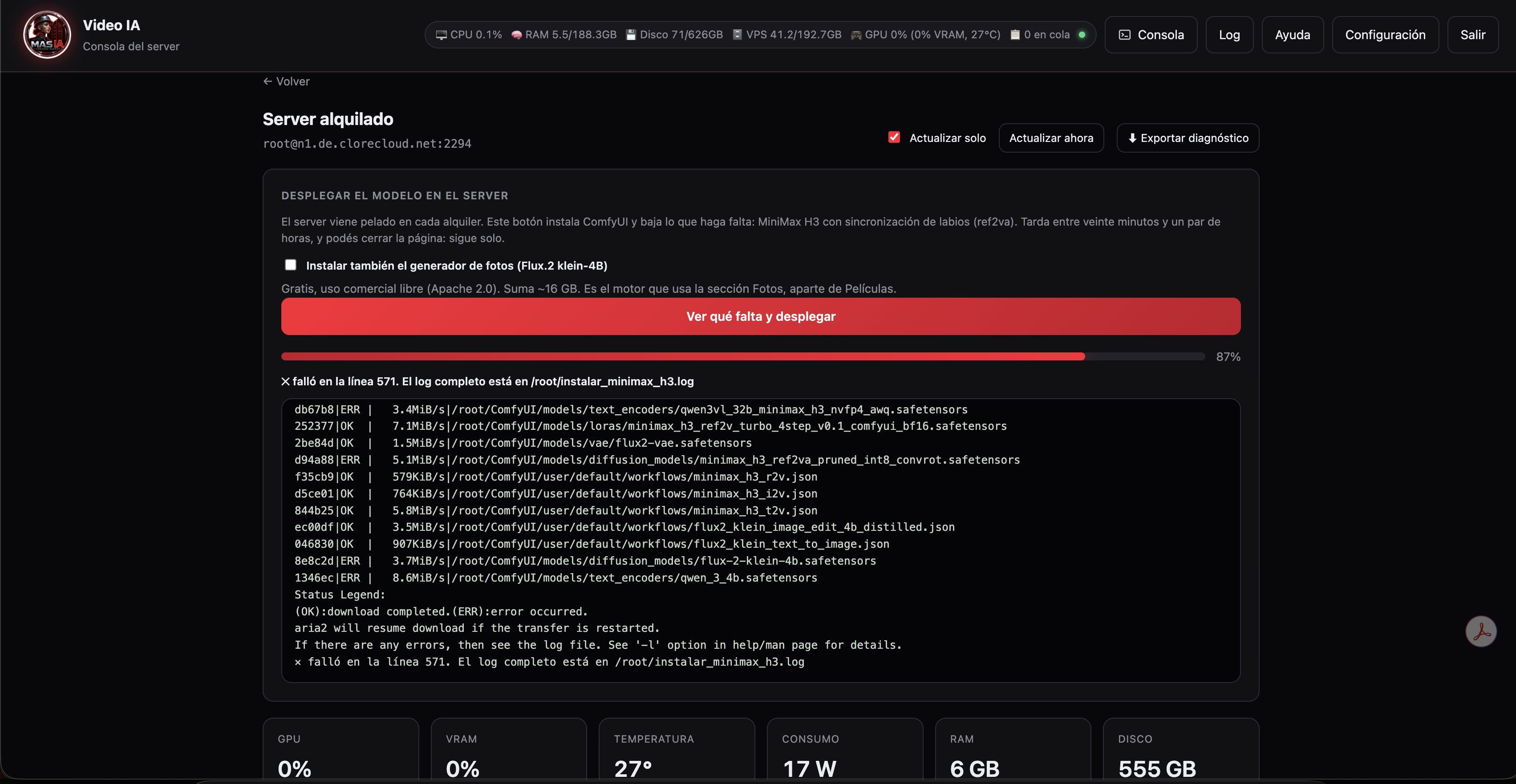
Antes había que elegir a mano qué modelo instalar entre varios, marcar por separado si hacía falta sincronía de labios, y esperar sin saber bien en qué paso estaba. Hoy es un solo botón: "Ver qué falta y desplegar". La aplicación revisa sola qué le falta al servidor, y al apretarlo instala todo de una — con la opción de sumar también el generador de fotos si hace falta.

Consola del servidor con el botón único Ver qué falta y desplegar, la opción de sumar el generador de fotos y una barra de progreso real
Un solo botón instala todo lo que haga falta, con progreso real en vivo en vez de una pantalla que no dice nada.

A partir de ahí, la instalación queda a la vista en todo momento: una barra de progreso real, con los gigabytes descargados y el tiempo estimado, y el detalle de qué se está instalando en cada paso, en vez de quedar esperando sin saber si está funcionando o se colgó. El proceso puede tardar entre veinte minutos y un par de horas según lo que se instale, pero no hace falta quedarse mirando la pantalla: se puede cerrar y el servidor sigue instalando solo.

4 · Mientras se genera un video

Una vez que el servidor está listo, generar una escena funciona igual: se aprieta generar y la aplicación muestra el avance en tiempo real, con un porcentaje que va subiendo a medida que el video se va armando. Así, en todo momento se sabe si el video está en cola esperando su turno, generándose, o si ya terminó y está listo para verse y descargarse.

La IA acelera el proceso.
La dirección sigue siendo humana.

Si algo sale mal en el camino, la aplicación avisa con un mensaje explicando qué pasó, en vez de dejar la escena esperando para siempre sin ninguna explicación.

El resultado

Así se ve una escena terminada: imagen inicial, imagen final, diálogo y movimiento de cámara, generados a partir de una descripción escrita en castellano.

Otro ejemplo, esta vez con voz en off: la aplicación suma esa tercera pista de audio por encima del diálogo y el sonido de la escena.

MAS IA

Más Allá de los Sueños

← Ver el detrás de escena de «Más allá del mito» · Inicio